ラベル iPhone の投稿を表示しています。 すべての投稿を表示

2013年12月30日月曜日

Windows環境のiTunesでホームシェアリングができない時の対応

まずは問題の切り分け。Windows、iOSそれぞれでBonjourサービスの状態を確認し、Windows側の問題なのかネットワーク機器の問題かを特定する。
正常に動作している場合はWindows、iOS双方で以下の3つのサービスが確認できる
  1. _apple-mobdev2._tcp
     WI-FI同期のためのサービス
  2. _deap._tcp.
     ライブラリーのリモートコントロールのためのサービス
  3. _home-sharing._tcp. (XXXX)
     ホームシェアリングのためのサービス
Windows上で1~3が確認できるのにも拘わらず、iOS側で見えない場合はネットワーク機器の問題。ネットワーク機器の再起動してから再確認。それでもダメならUDPポート5353を解放する等機器の設定を見直す。

Windows上で2、3が確認できない場合はWindowsの問題。Windowsのネットワーク設定からIPv6を無効にする。(iTunesの設定でWi-Fi経由の同期をオフにすると直るとの話もあるが未検証)


2011年6月18日土曜日

Google Sync for iOSの強化 Mail Send Asについて

先日、Google Mobile BlogでiOS向けのGoogle Syncの機能強化が発表されました。

  1. iOSメールアプリからのサーバ内メール検索
  2. iOSカレンダーアプリから会議出席依頼などのイベントへの受諾、拒否、編集
  3. Send Mail As機能
の3つです。Send Mail As機能について補足すると、今まではGmail以外のメールサービスからメールを取得していてもiOSからメール送信(返信)時には常にxxx@gmail.comから送られていましたが、これをWeb版Gmailの設定で指定できる送信時のデフォルトアドレスから送ることができる機能です。当然ながら、送信時にアドレスを選択できるのではなく固定になります。
つまり、xxx@gmail.comというアカウントの人が、POP3でxxx@classicmailservice.comのメールを取得していて、メール送る際には常にxxx@classicmailservice.comから送りたいという時に使う機能です。
残念ながらWeb版のようにメール作成の際に送信元アドレスを変更できる機能や、返信時に受信したメールアドレスで返す機能ではありません。

1、2については設定はいりませんが、3については
  • iOSからm.google.comにアクセスして、下の方にある「日本国外からアクセス」から「米国」を選択
  • さらに下にある「言語を変更:」から「English(US)」を選択
  • そうするとSyncのアイコンが出るのでタップ
  • 設定するデバイスを選ぶ
  • 「Enable ”Send Mail As” for this device.」のチェックをつけてセーブ
で設定ができます。

実際に試用してみたところ、サーバ内メール検索は、検索はできますが検索結果で表示されたメールがGmail上で未読にマークされてしまいます。言い換えるとサーバ内検索をして10件ヒットすると、メールアプリの未読メール数のバッジが+10されます。このバグはフィードバックが上がっていたのでそのうち直るかと思います。
その他、Google Syncを利用した際に発生していたドコモからのメールの文字化けが直っているようです。

2010年9月28日火曜日

ASUS ROG iDirectが使えるマザー

ASUS ROG iDirect 1.0.0.1のリリースノートによると、“Remember to install a PC client software! For Crosshair IV Extreme users, please install AI Suite II in your PC. For Rampage III Extreme users, please install ASUS Mobilink.”ということで、

  • AI Suite IIを導入したC4E
  • Mobilinkを導入したR3E
のみということらしい。この2つが対象ということは既存のマザーのサポートは見込み薄の気がする。

2010年9月15日水曜日

ASUS ROG iDirect

ASUS ROG iDirectはiPhone、iPadからROGマザーのオークロック、H/Wモニタ、リモートコントロールをするアプリ。

以前、ASUSがiPhoneから操作できるオーバークロックアプリを準備してるという海外の記事を読んだ記憶がある。記事も見つからず記憶が曖昧だが今後出るROGマザーと書いてあった気がする(R4Fは出荷済み)。とはいえ折角なので実験。
アプリをインストールするとiPhone上はRC TweakItと表示される。

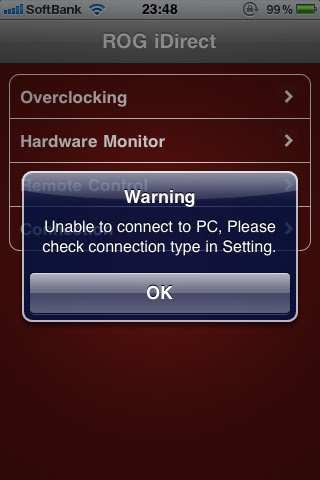
接続方法はBluetooth、Wi-Fi、USB。

BIOSでROG Connectを有効にして、背面パネルにあるROG Connectのスイッチをオンにして接続しても接続できず。

少し調べてみると、今回のリリースはCrosshair IV Extremeでテストするためだったようで、ROG iDirectを動作させるためのPC側ドライバがオフィシャルには公開されていない。
ASUSのオフィシャルフォーラムを探してみたところ、Rampage III ExtremeのサポートフォーラムでWebmasterのHHRさんがASUSからドライバを入手して公開してくれていた。彼のコメントによるとRampage III ExtremeとMaximus III Extreme用とのこと。またオフィシャルには48時間ぐらいでダウンロード可能になるとのこと。
やはりR4Fは対象外の雰囲気はあるが折角なのでインストール。
インストール後再起動をして接続しても残念ながら結果は同じ。
やはりR4Fは対象じゃなかったか、ドライバが悪かったか。。。。追々以前読んだ記事を探すとしよう。

参考:
VR-ZONE ASUS ROG iDirect: Overclock from your iPhone or iPad
ASUS Official Forum [Problem]iphone rog utility is available ! But.....

ドライバダウンロードサイト
http://hotfile.com/dl/69242550/be27d59/ASUS_Mobilink_v1.00.16.zip.html


追記
以前読んだ記事が見つかった。どうやらCOMPUTEX TAIPEI 2010のASUSブースでRampage III ExtremeとCrosshair IV Extremeなどの展示と一緒にR3EとBluetoothで接続されて展示されていた模様。その記事ではどのマザーがサポートされるのか分からなかったとのこと。
ということで、しばらく情報を待つとしよう。

NordicHardware ASUS iPhone overclocking and motherboards
ITmedia ASUSの「異種混合マルチGPU」対応マザーと「iPhoneでオーバークロック」って、なに?

2010年6月25日金曜日

iBooks ”要求されたリソースが見つからないため~”

iPhone 3GSで定番のプーさんを落として開いたところ”要求されたリソースが見つからない~”のメッセージが表示されて読めない状態になってしまい、プーさんの削除・再ダウンロード、iBooksアプリの削除・再ダウンロードなど試しても本が読めない上にエラーメッセージさえでなくなってしまった。
色々調べてみたがこのエラーについてはいくつか情報があがっていた。


とはいえ具体的な解決方法は見つからない。
PCに同期されたデータを見るとプーさんは8.44MBあるので、英文のエラーメッセージから考えるとダウンロードが終わってない時に本を開くと表示されるメッセージのように思われるので、プーさんを一度削除の上、軽そうな孫子兵法(38.7KB)を落として見たところすぐに開くことができた。改めてプーさんを落としてみると、ダウンロード状況を示すステータスバーが消えた直後は開くことができなかったものの、10秒程度待つと開くことが出来た。
iBooksがどのような手続きで動作しているかは分からないので憶測でしかないがとりあえずの結論。

  • サイズの大きい本の場合はダウンロードステータスバーが消えた後も書籍データのダウンロードは継続していてある程度待つ必要がある
  • データサイズの小さい本で先に試す
  • (ibooks ver.1.1がバグ持ちかも?)

2010年6月8日火曜日

LastPassを使ったパスワード管理

ネットベースでのパスワード管理が可能なLastPassを使えば、iPhone、Internet Explorer、Chrome間で共有が可能。LastPassには無料版とプレミアム版(有料)があるが、iPhone上の違いだけのため無料版で十分のようだ。


無料版の機能

  • https://lastpass.com/features_free.php
  • 登録数の制限なし
  • 複数フィールドへの自動入力が可能(IDがメールアドレスで@前後でフィールドが分かれている場合など)
  • iPhoneからはLastPassのモバイルサイトからログインすることで、自動ログインとID・パスワードの確認が可能
  • iPhoneから接続する際にモバイル用ページに自動的にリダイレクトするサイト(アマゾンなど)は自動ログインができない
プレミアム版(有料)の機能
  • 無料版の全機能
  • https://lastpass.com/features_premium.php
  • UUIDを使ったモバイル端末のアクセス制御
  • プレミアム版のみが利用可能なiPhoneアプリが使える
  • アプリからはPCとほぼ同等の機能が利用可能
  • アプリのビルトインブラウザからはモバイルページにリダイレクトされないようになっている

2010年5月26日水曜日

Xmarksを使ってiPhoneとGoogle Chromeのブックマークを同期する

Google Chromeをメインブラウザとして使っている場合、iTuneesのブックマーク同期はSafariを導入していない限りInternet Explorerしか対応していないためXmarksを使ってIE経由で同期させる
Xmarksの主な特徴
iPhoneとChrome間の同期の仕組み
  • Xmarksの同期機能を使ってCheomeのブックマークとInternet Explorerのお気に入りを自動的に同期させる
  • iTunes経由でInternet Explorerのお気に入りとiPhoneのブックマークを同期させる
手順
  • iPhoneのブックマークとInternet Explorerのお気に入りをiTunes経由で同期させる
  • ChromeにXmarks Bookmarks Syncエクステンションのインストール
  • ChromeのブックマークをXmarksサーバと同期
  • Xmarks for Internet Explorerのインストール
  • Internet Explorerのお気に入りとXmarksサーバと同期
  • iTunesでInternet Explorerのお気に入りとiPhoneのブックマークを同期